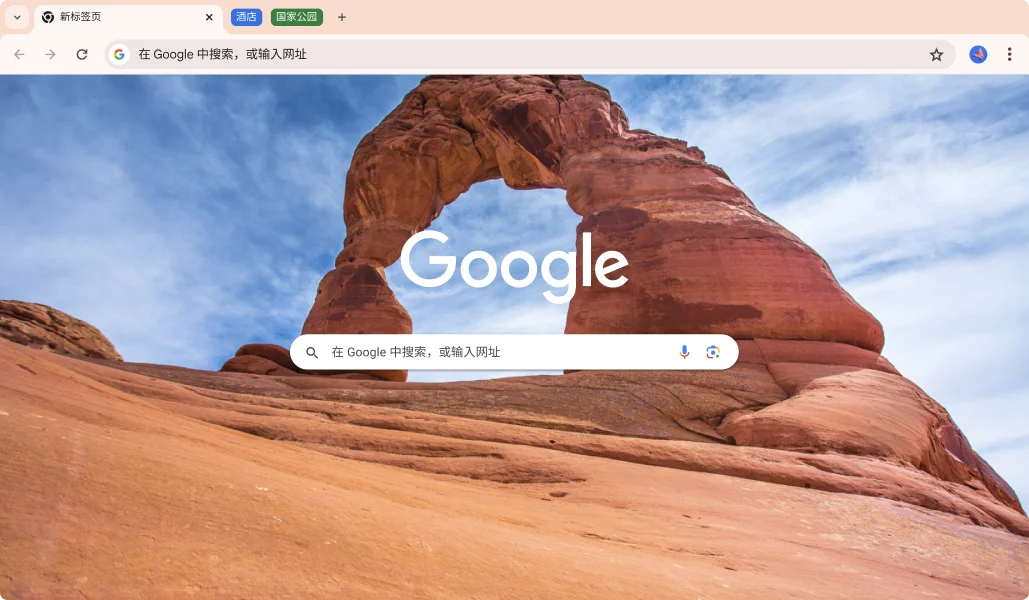
超快的浏览体验
闪电般快速
Chrome 的 V8 JavaScript 引擎确保网页加载速度快如闪电,即使是最复杂的网站也能流畅运行。
智能缓存
先进的缓存机制让常用网站瞬间打开,节省时间,提升效率。
资源优化
智能内存管理确保系统资源得到最有效的利用,同时保持高性能。
保护您的安全与隐私
内置防钓鱼保护
自动检测恶意网站,防止网络钓鱼攻击,保护您的个人信息安全。
沙盒技术
每个标签页都在独立的沙盒环境中运行,防止恶意软件影响整个系统。
安全更新
自动更新功能确保您始终使用最新版本,享受最新的安全防护。
无缝跨设备体验
书签同步
无论您使用哪种设备,您的书签都会自动同步,随时访问您喜爱的网站。
密码管理
安全存储您的登录信息,并在所有设备上自动填充表单。
历史记录
跨设备同步浏览历史,让您轻松找回之前访问过的网页。
丰富的扩展生态系统
应用商店
访问超过百万个扩展程序和应用程序,根据您的需求定制浏览器功能。
个性化主题
从数千种主题中选择,或创建自己的主题来个性化您的浏览器外观。
开发者工具
强大的内置开发者工具,帮助您调试和优化网页。
完美的移动浏览体验
触控优化
专为触摸屏设备优化的界面,提供直观的操作体验。
语音搜索
通过语音快速搜索信息,无需输入文字。
离线阅读
保存文章供离线阅读,在没有网络连接时也能获取信息。
常见问题 FAQ
如何下载和安装 Google Chrome?
首先访问我们的官方网站,点击下载按钮进入下载页面。第二步选择适合您操作系统的版本(Windows、Mac、Linux、Android或iOS)。第三步下载完成后,双击安装文件开始安装过程。第四步按照安装向导的提示完成安装配置。第五步启动Chrome浏览器,您可以选择同步您的Google账户以获得个性化体验。第六步设置您的首选项,如默认搜索引擎、隐私设置等,即可开始使用。
Chrome 浏览器的安全性如何?
Chrome采用了多重安全防护机制,包括沙盒技术隔离恶意代码。第二步,内置安全浏览功能可检测危险网站和恶意软件。第三步,定期自动更新确保安全补丁及时应用。第四步,密码监控功能可提醒您密码是否在数据泄露事件中暴露。第五步,站点隔离技术防止跨站点脚本攻击。第六步,严格的内容安全策略限制潜在有害内容的执行,全方位保护用户网络安全。
如何同步我的书签和密码?
打开Chrome浏览器,点击右上角的个人资料图标。第二步,选择"添加或同步配置文件"选项。第三步,使用您的Google账户登录或创建新账户。第四步,在同步设置中选择您想要同步的数据类型,包括书签、密码、历史记录等。第五步,确认同步选项并等待数据同步完成。第六步,您可以在其他设备上使用相同账户登录,实现跨设备数据同步。
如何提高 Chrome 的运行速度?
首先检查并清理过多的扩展程序,禁用不必要的插件。第二步,清除浏览器缓存和Cookie数据释放存储空间。第三步,关闭不需要的标签页减少内存占用。第四步,检查并移除恶意软件或广告软件。第五步,更新到最新版本的Chrome以获得性能改进。第六步,调整硬件加速设置,在设置中启用或禁用硬件加速以找到最佳性能配置。
Chrome 支持哪些操作系统?
Chrome支持Windows 7及以上版本,提供全面的功能支持。第二步,兼容macOS 10.12及以上版本,充分利用苹果系统的特性。第三步,支持Linux发行版如Ubuntu、Debian、Fedora等。第四步,适用于Android 6.0及以上版本的移动设备。第五步,支持iOS 12及以上版本的iPhone和iPad设备。第六步,还提供Chrome OS系统,专为Chromebook设计的轻量级操作系统。
如何备份和恢复 Chrome 数据?
使用Google账户同步功能自动备份重要数据到云端。第二步,手动导出书签:进入书签管理器,选择导出书签选项。第三步,备份扩展程序列表:记录已安装扩展的名称以便重新安装。第四步,对于本地数据,可以备份用户配置文件夹中的特定子文件夹。第五步,恢复时可通过同步功能自动恢复,或导入之前导出的书签文件。第六步,检查并验证所有数据是否正确恢复,包括书签、密码和设置。
如何保护隐私并控制数据收集?
在设置中调整隐私和安全选项,选择适合的数据收集级别。第二步,使用无痕模式浏览不希望被记录的网页。第三步,管理网站权限,控制位置、摄像头、麦克风等访问权限。第四步,定期清除浏览数据,设置自动清除选项。第五步,禁用不必要的个性化服务和广告跟踪。第六步,使用内容拦截器阻止第三方追踪器,增强在线隐私保护。
Chrome 扩展程序如何管理和使用?
访问Chrome网上应用店,搜索并安装您需要的扩展程序。第二步,在地址栏输入chrome://extensions/管理已安装的扩展。第三步,启用或禁用特定扩展,或调整其权限设置。第四步,定期检查扩展更新,确保功能正常且安全。第五步,删除不再使用的扩展以提升浏览器性能。第六步,注意扩展来源的安全性,只安装来自可信开发者的扩展程序。
如何解决 Chrome 崩溃或卡顿问题?
首先尝试重启浏览器,这是最简单的解决方案。第二步,检查是否有可用的Chrome更新并安装。第三步,禁用或移除可能导致冲突的扩展程序。第四步,重置浏览器设置到默认状态。第五步,清除浏览器缓存和临时文件。第六步,如果问题持续存在,考虑完全卸载并重新安装Chrome浏览器。
如何在不同设备间同步 Chrome 设置?
确保所有设备都使用相同的Google账户登录Chrome。第二步,在任一设备上启用同步功能并选择同步设置选项。第三步,等待一段时间让设置同步到所有设备。第四步,检查各设备上的同步状态,确保数据传输完成。第五步,自定义同步偏好,选择需要同步的具体数据类型。第六步,使用同步故障排除工具解决可能出现的同步问题。